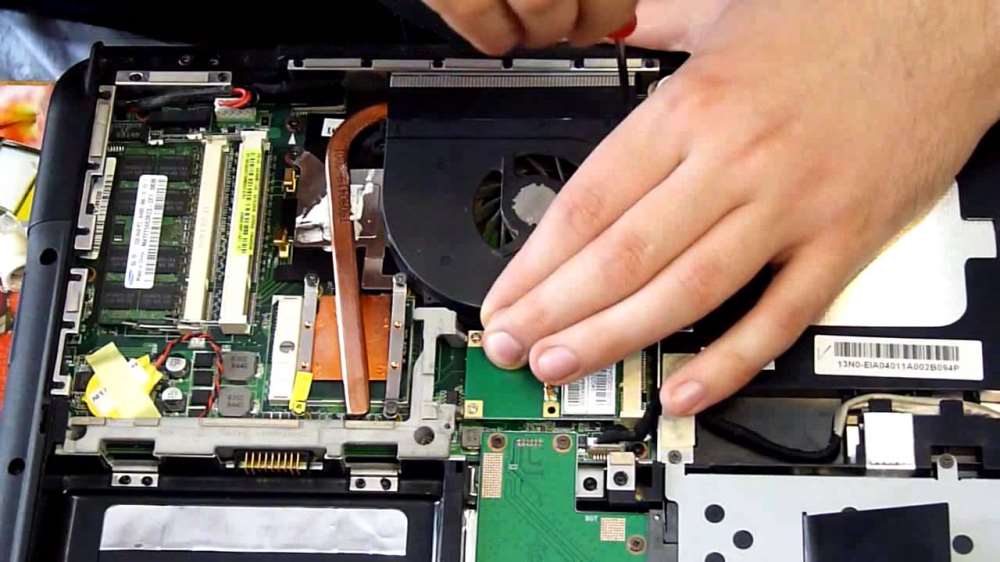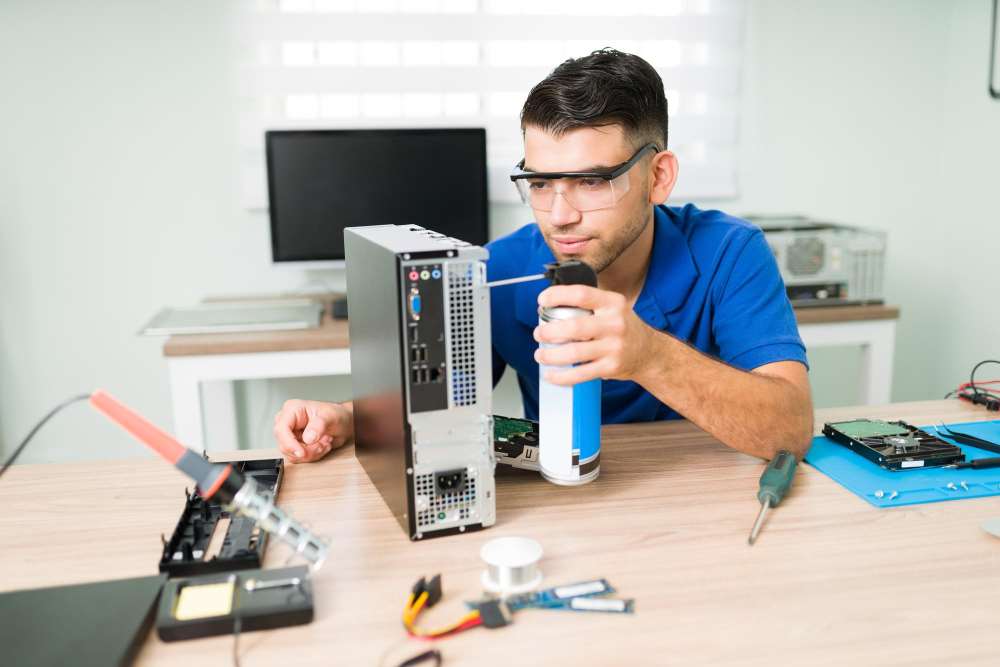
Современный человек давно не представляет свою жизнь без компьютера. Это устройство стало не просто инструментом для работы или развлечений, а настоящим центром повседневной деятельности. Но как и любая техника, компьютер может выйти из строя. И если раньше неисправности требовали поездки в сервисный центр, то сегодня всё чаще пользователи обращаются к мастерам, которые выполняют ремонт компьютеров на дому. Однако, если интересует сколько стоит ремонт пк , то это вопрос индивидуальный и может разниться в зависимости от типа неисправности и необходимости замены отдельных комплектующих.
Такой формат обслуживания становится всё более популярным благодаря удобству, скорости и прозрачности процесса. Рассмотрим подробно, как именно проводится ремонт компьютеров на дому, какие этапы он включает и почему всё больше людей выбирают именно этот способ восстановления техники.
Подготовка к ремонту и первичная диагностика
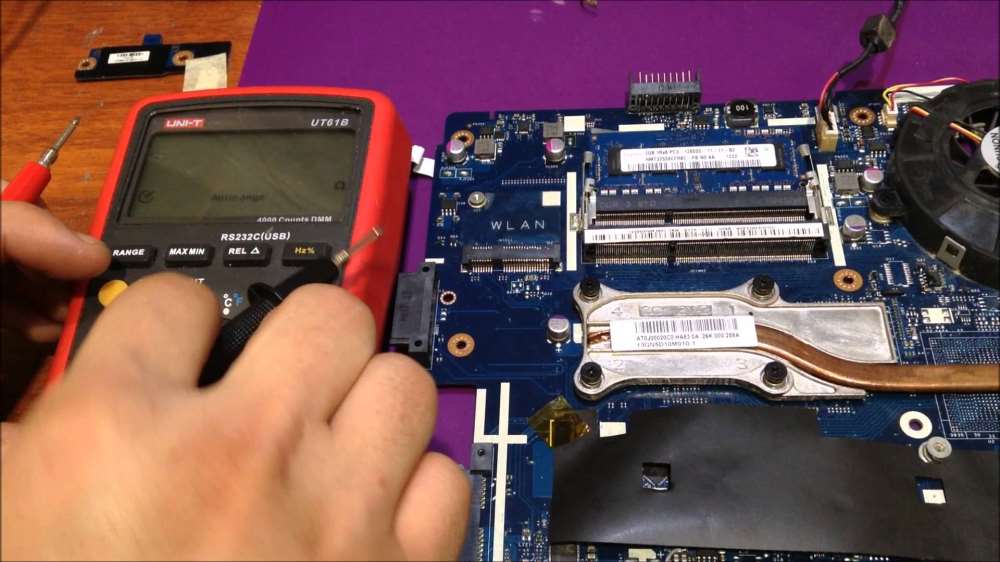
Ремонт на дому начинается с предварительной консультации. Клиент связывается с мастером по телефону или через сайт, описывает проблему и сообщает основные параметры своего компьютера: модель, операционную систему, характер неисправности. Опытный специалист уже на этом этапе способен сделать предположения о возможной причине поломки и озвучить ориентировочную стоимость работ.
После согласования времени визита мастер приезжает к клиенту и приступает к диагностике. Первичная проверка проводится без разборки устройства — специалист оценивает внешний вид корпуса, подключение кабелей, работу вентиляции, индикаторов питания и звуковых сигналов при включении. Затем проводится тестирование операционной системы, проверяется загрузка, скорость отклика, наличие ошибок и вирусов. Такой анализ позволяет определить, связана ли неисправность с «железом» или с программным обеспечением.
Основные этапы ремонта на дому
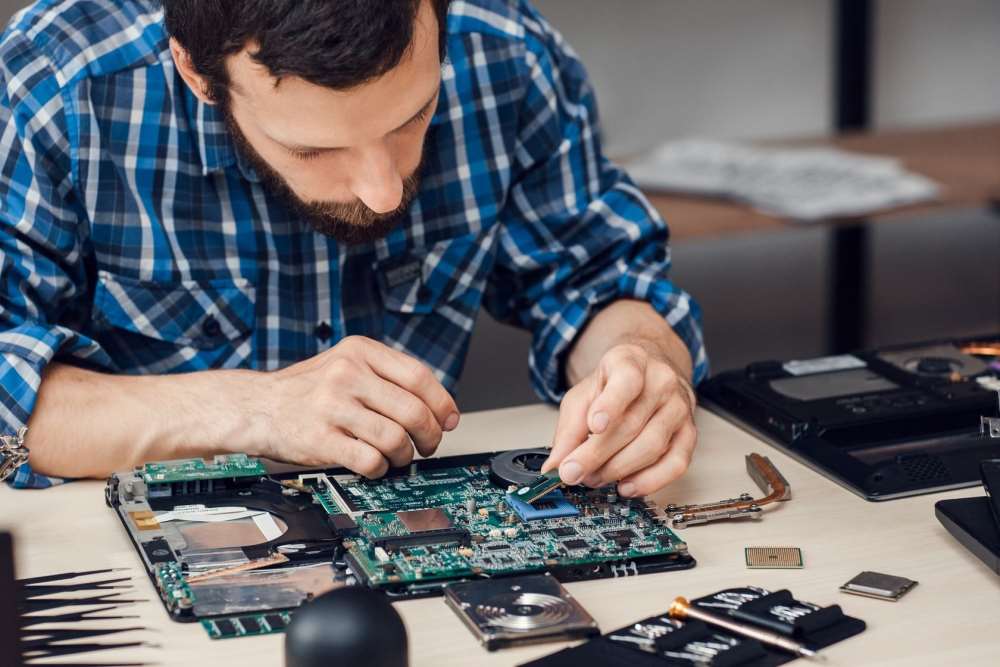
Если проблема носит программный характер, устранить её можно на месте — например, при помощи восстановления системы, удаления вредоносных программ или корректировки настроек BIOS. Аппаратный ремонт иногда требует замены деталей, но даже это чаще всего возможно выполнить без вывоза устройства.
Чтобы нагляднее представить процесс, приведём типичные действия мастера, выполняемые при ремонте компьютера на дому:
-
очистка системы охлаждения от пыли и замена термопасты;
-
проверка оперативной памяти и жёсткого диска с помощью специализированных утилит;
-
восстановление повреждённых файлов Windows, установка драйверов и обновлений;
-
удаление вирусов, рекламных модулей и шпионских программ;
-
настройка BIOS и устранение проблем с загрузкой;
-
замена блока питания, видеокарты, оперативной памяти или кулеров при необходимости;
-
настройка локальной сети, Wi-Fi и периферийных устройств.
Благодаря современным инструментам диагностики мастер может выявить и устранить большинство неисправностей прямо у клиента, не прибегая к транспортировке компьютера в сервис. Это особенно важно для стационарных ПК и офисных системных блоков, которые могут быть громоздкими и требующими аккуратного обращения.
Преимущества выездного ремонта
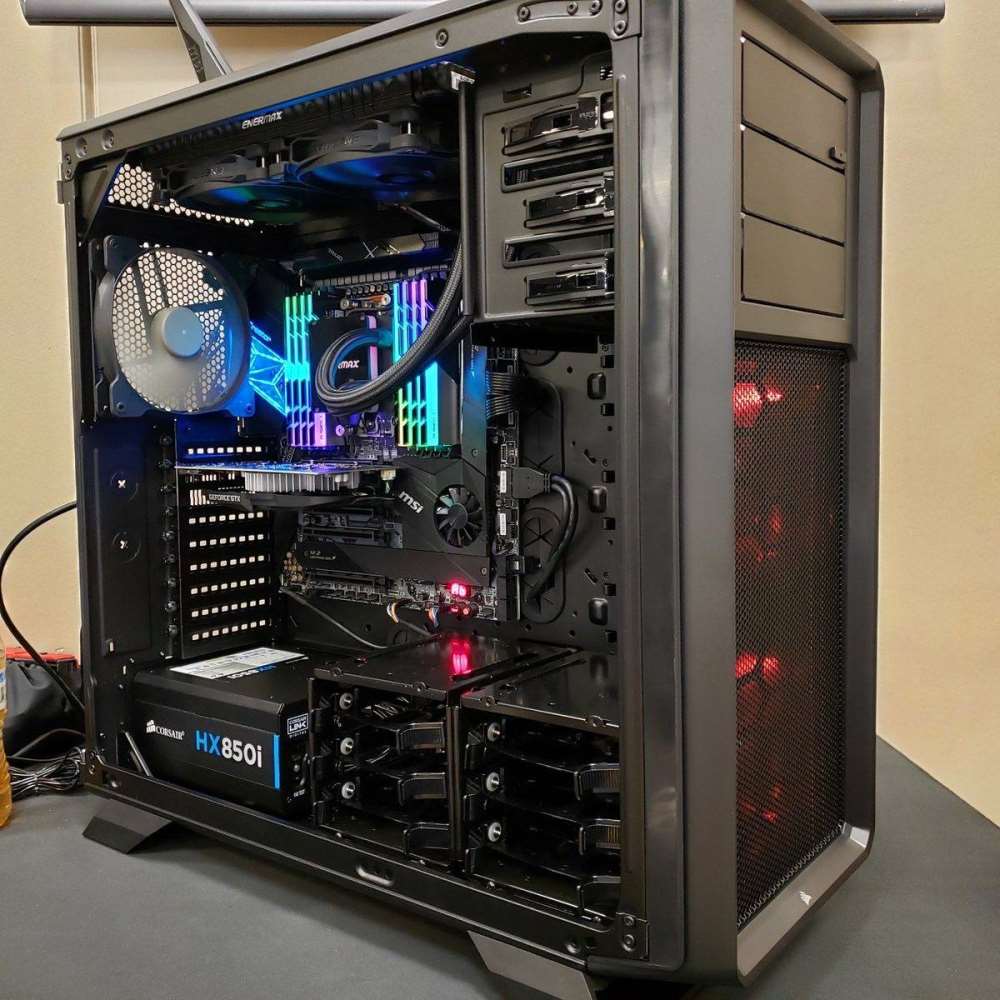
Главное достоинство ремонта компьютеров на дому — это экономия времени. Пользователю не нужно тратить усилия на доставку устройства в сервис, ждать несколько дней или недель, пока его проверят и починят. Все работы выполняются в присутствии клиента, что обеспечивает прозрачность и контроль за процессом. Мастер может сразу объяснить, в чём заключалась проблема, и дать рекомендации по дальнейшему использованию техники.
Кроме того, выездной ремонт часто оказывается дешевле, чем стационарный сервис, ведь в цену не включается аренда помещения и логистические расходы компании. Многие специалисты предоставляют гарантию на выполненные работы, что придаёт уверенности пользователю в качестве обслуживания.
Однако существуют случаи, когда ремонт на месте провести невозможно. Это, например, ситуации, требующие сложной пайки, замены материнской платы или восстановления данных с повреждённых накопителей. В таких случаях мастер предлагает клиенту доставить устройство в мастерскую, где есть специализированное оборудование. Тем не менее, даже в этих случаях выездной специалист остаётся полезным — он может демонтировать и упаковать комплектующие, провести резервное копирование данных и обеспечить безопасную транспортировку.
Профилактика и обслуживание
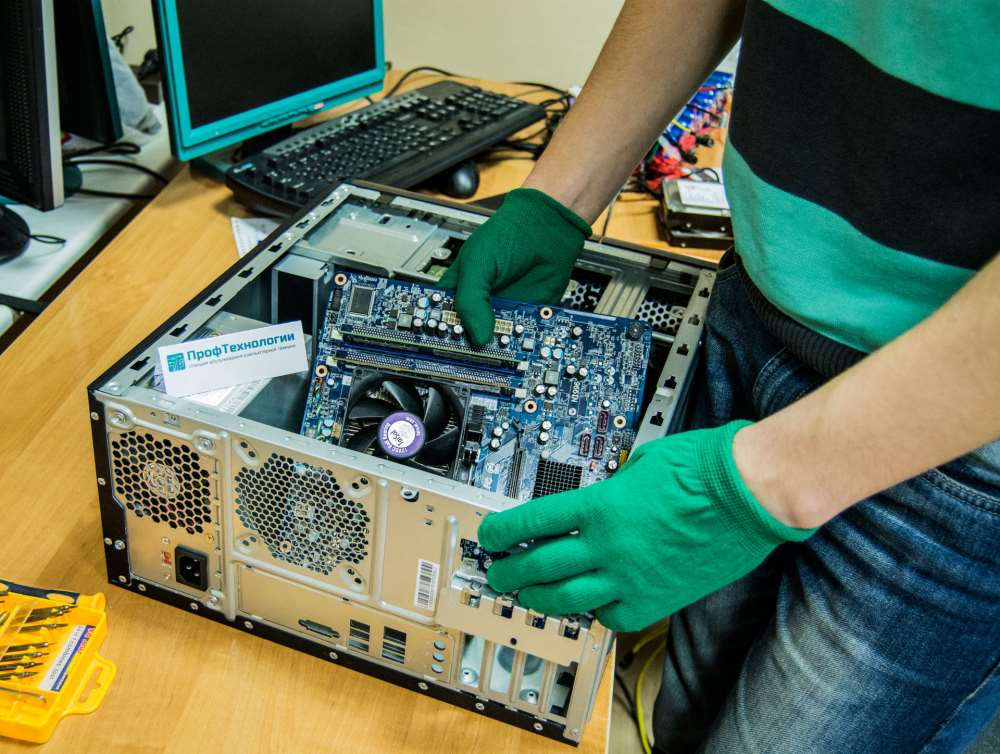
Профессиональный мастер не ограничивается только устранением неисправности. После ремонта он часто проводит профилактическое обслуживание: очищает систему от временных файлов, проверяет стабильность напряжения, рекомендует установку источника бесперебойного питания и программ для мониторинга температуры. Такая профилактика позволяет продлить срок службы компьютера и избежать повторных поломок.
Кроме того, специалист может предложить оптимизацию системы под конкретные задачи пользователя — будь то работа с графикой, видеомонтаж или офисные приложения. Это особенно актуально для старых компьютеров, где грамотная настройка программного обеспечения способна значительно повысить производительность.
Ремонт компьютеров на дому — это современное, удобное и эффективное решение, которое позволяет быстро вернуть технику к жизни без лишних хлопот. Мастер приезжает к пользователю, проводит диагностику, устраняет неисправности и даёт рекомендации по дальнейшему обслуживанию. Такой формат экономит время, деньги и нервы, а также делает процесс ремонта максимально прозрачным и понятным. При этом качество выполненных работ не уступает сервисным центрам, ведь большинство современных проблем можно устранить прямо на месте. Поэтому, если ваш компьютер начал работать нестабильно, зависает или не включается вовсе, вызов мастера на дом — разумный и практичный выбор.